> ## Documentation Index
> Fetch the complete documentation index at: https://nango-wari-integration-config-credentials-api.mintlify.site/llms.txt
> Use this file to discover all available pages before exploring further.
# NinjaOne RMM - How do I link my account?
## Overview
To authenticate with NinjaOne RMM, you need:
1. **Instance** – The hostname of the NinjaOne instance hosting your tenant (`app.ninjarmm.com` for North America, `us2.ninjarmm.com` for US2, `eu.ninjarmm.com` for EU, `ca.ninjarmm.com` for Canada, `oc.ninjarmm.com` for Oceania)
2. **Client ID** – Your OAuth application's Client ID
3. **Client Secret** – Your OAuth application's Client Secret
This guide walks you through creating an OAuth Client Application in NinjaOne RMM.
### Prerequisites:
* Admin access to your NinjaOne RMM tenant.
### Instructions:
#### Step 1: Create an OAuth Client Application
1. Log in to your NinjaOne instance (`app.ninjarmm.com` for North America, `us2.ninjarmm.com` for US2, `eu.ninjarmm.com` for EU, `ca.ninjarmm.com` for Canada, or `oc.ninjarmm.com` for Oceania, depending on where your tenant is hosted).
2. Navigate to **Administration** > **Apps** > **API**.
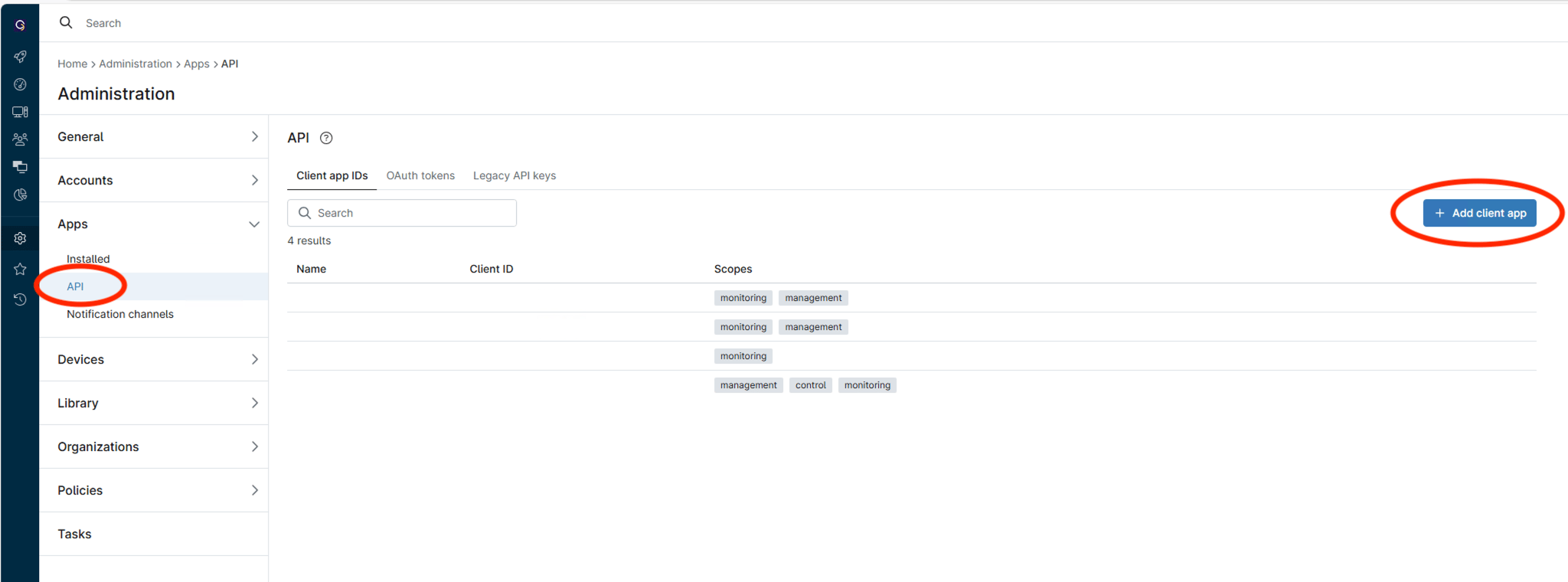 3. Click on the **Client App IDs** tab.
4. Click the **Add** button to open the Application Configuration form.
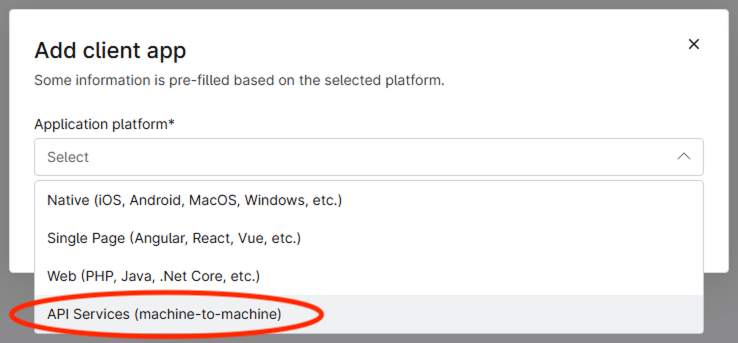
5. Select **API Services (machine-to-machine)** as the Application Platform.
3. Click on the **Client App IDs** tab.
4. Click the **Add** button to open the Application Configuration form.
5. Select **API Services (machine-to-machine)** as the Application Platform.
 6. Select the appropriate permissions for your application (Monitoring, Management, and/or Control).
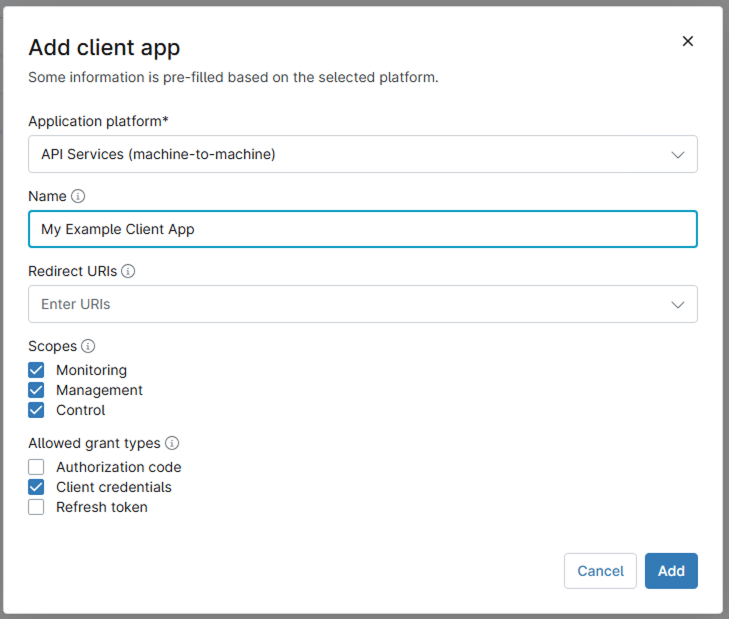 7. Ensure **Client Credentials** is selected in Allowed Grant Types.
8. Click **Add** to create the application. You may have to perform a multi-factor authentication step to finish adding your new application.
#### Step 2: Copy your credentials
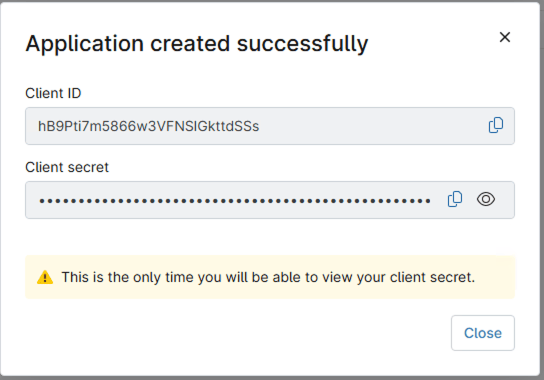
1. After creating the application, the **Client ID** and **Client Secret** will be displayed.
2. **Important**: Copy and securely store both values immediately. The Client Secret is only shown once and cannot be retrieved later.
7. Ensure **Client Credentials** is selected in Allowed Grant Types.
8. Click **Add** to create the application. You may have to perform a multi-factor authentication step to finish adding your new application.
#### Step 2: Copy your credentials
1. After creating the application, the **Client ID** and **Client Secret** will be displayed.
2. **Important**: Copy and securely store both values immediately. The Client Secret is only shown once and cannot be retrieved later.
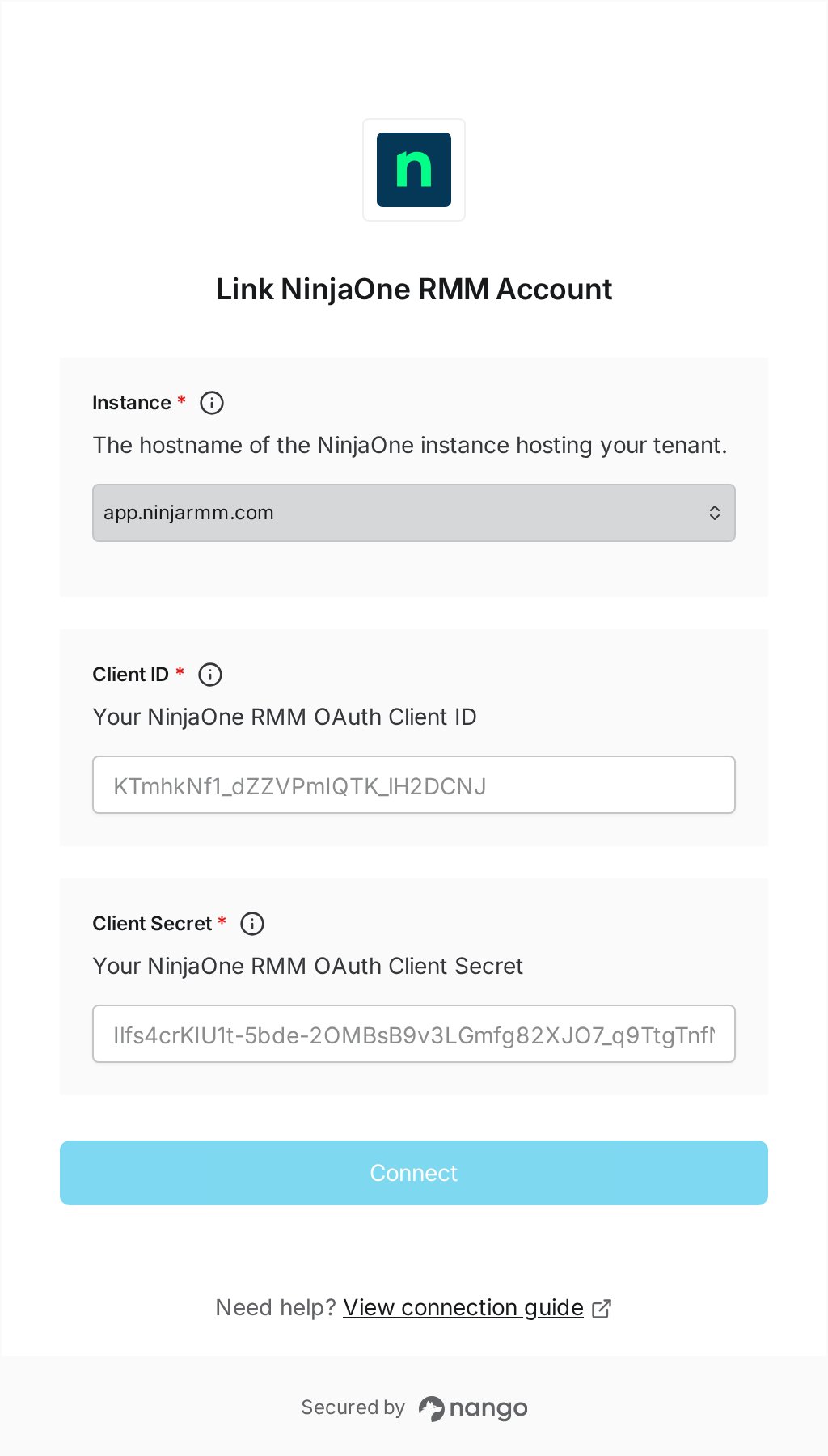
 #### Step 3: Enter credentials in the Connect UI
Once you have your **Client ID** and **Client Secret**:
1. Open the form where you need to authenticate with NinjaOne RMM.
2. Select the **Instance** hosting your NinjaOne tenant.
3. Enter your **Client ID** and **Client Secret** in their respective fields.
4. Submit the form, and you should be successfully authenticated.
#### Step 3: Enter credentials in the Connect UI
Once you have your **Client ID** and **Client Secret**:
1. Open the form where you need to authenticate with NinjaOne RMM.
2. Select the **Instance** hosting your NinjaOne tenant.
3. Enter your **Client ID** and **Client Secret** in their respective fields.
4. Submit the form, and you should be successfully authenticated.
 You are now connected to NinjaOne RMM.